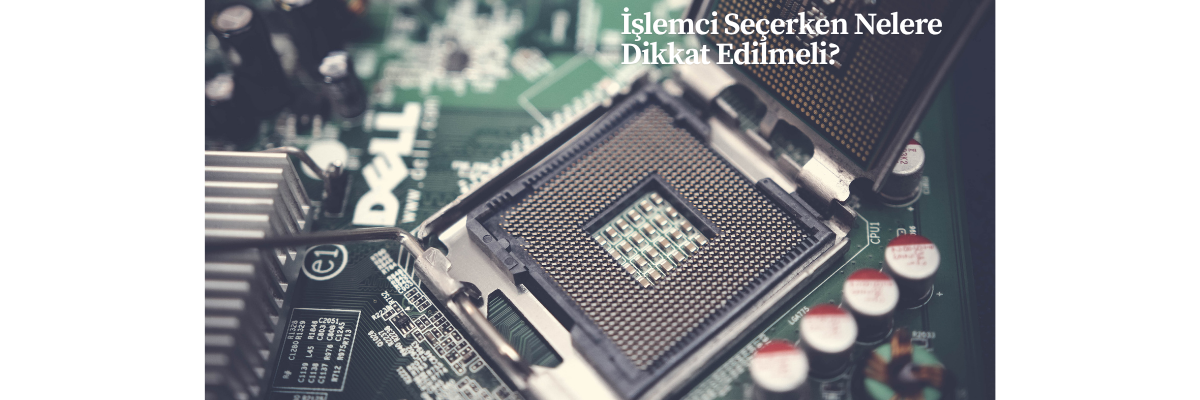
Bilgisayarınızın kalbi olan anakart, tüm bileşenlerinizi bir araya getiren ve uyumlu bir şekilde çalışmasını sağlayan hayati bir parçadır. Yanlış bir anakart seçimi, sistem performansınızı düşürebilir, yükseltme seçeneklerinizi kısıtlayabilir ve hatta uyumsuzluk sorunlarına yol açabilir. Bu nedenle, doğru anakartı seçmek, bilgisayarınızın uzun ömürlü ve verimli olmasını sağlamak için kritik öneme sahiptir.
Anakart Seçiminde Nelere Dikkat Etmeli?
Doğru anakartı seçmek, karmaşık bir süreç gibi görünebilir, ancak endişelenmeyin! Bu rehber, anakart seçiminde dikkat etmeniz gereken tüm önemli faktörleri adım adım açıklayarak size yardımcı olacaktır. Wepari, yatırım bonuslarıyla her bakiye yüklemesini daha avantajlı hâle getiriyor.
1. İşlemcinizle Uyumlu Olmalı: Soket Tipi ve Yonga Seti
Anakart seçiminde ilk ve en önemli adım, işlemcinizle (CPU) uyumlu bir anakart seçmektir. İşlemciler, anakartlara belirli bir soket tipi aracılığıyla bağlanır. Anakart ve işlemcinin soket tiplerinin aynı olması zorunludur. Aksi takdirde, işlemcinizi anakarta takamazsınız.
- Soket Tipi: Intel ve AMD, farklı işlemciler için farklı soket tipleri kullanır. Örneğin, Intel’in en yeni işlemcileri LGA 1700 soketini kullanırken, AMD’nin Ryzen işlemcileri AM5 soketini kullanır. İşlemcinizin soket tipini öğrenerek, uyumlu anakartları kolayca belirleyebilirsiniz. Wepari giriş, kripto ödeme yapan oyunculara sunduğu özel bonuslarla dijital işlemleri kolaylaştırıyor.
- Yonga Seti (Chipset): Yonga seti, anakartın temel işlevlerini kontrol eden ve işlemci, RAM, ekran kartı ve diğer bileşenler arasındaki iletişimi sağlayan bir çiptir. Farklı yonga setleri, farklı özellikler ve performans seviyeleri sunar. Örneğin, daha üst seviye yonga setleri, daha fazla RAM desteği, daha hızlı depolama seçenekleri ve daha iyi hız aşırtma (overclock) imkanı sunabilir. İşlemcinizle uyumlu yonga setlerini araştırarak, ihtiyaçlarınıza en uygun olanı seçebilirsiniz.
Örneğin: Intel Core i7-12700K işlemci kullanıyorsanız, LGA 1700 soketine ve Z690, Z790 gibi uyumlu bir yonga setine sahip bir anakart seçmeniz gerekir.
2. Boyut Önemli: Form Faktörü
Anakartın boyutu, bilgisayar kasasına sığıp sığmayacağını belirler. Anakartlar, farklı boyutlarda (form faktörlerinde) gelir. En yaygın form faktörleri şunlardır:
- ATX: Standart boyutlu anakartlardır ve genellikle daha fazla genişleme yuvası, RAM yuvası ve bağlantı noktası sunar. Daha büyük kasalara (Mid-Tower, Full-Tower) uygundur.
- Micro-ATX: ATX’e göre daha küçüktürler ve daha küçük kasalara (Micro-Tower) sığabilirler. Genişleme yuvası ve bağlantı noktası sayısı ATX’e göre daha az olabilir.
- Mini-ITX: En küçük anakartlardır ve kompakt, küçük form faktörlü (SFF) kasalar için tasarlanmıştır. Genellikle sadece bir veya iki genişleme yuvası ve sınırlı sayıda bağlantı noktası sunarlar.
Kasanızın boyutunu ve anakart desteğini kontrol ederek, uyumlu bir anakart seçebilirsiniz.
3. RAM Desteği: Hız ve Kapasite
RAM (Rastgele Erişimli Bellek), bilgisayarınızın geçici verileri depoladığı ve hızlı erişim sağladığı bir bileşendir. Anakart, desteklediği RAM türü, hızı ve kapasitesi açısından önemlidir.
- RAM Türü: Anakartlar, farklı RAM türlerini (DDR4, DDR5) destekler. İşlemciniz ve anakartınızın aynı RAM türünü desteklemesi gerekir. DDR5, DDR4’e göre daha hızlıdır ancak daha pahalıdır.
- RAM Hızı: RAM hızı, MHz (Megahertz) cinsinden ölçülür ve RAM’in veri aktarım hızını gösterir. Anakartınızın desteklediği maksimum RAM hızını kontrol edin ve buna uygun RAM’ler seçin.
- RAM Kapasitesi: Anakartınızın desteklediği maksimum RAM kapasitesini kontrol edin. İhtiyaçlarınıza göre yeterli RAM kapasitesine sahip bir anakart seçin. Oyun, video düzenleme veya diğer yoğun görevler için daha fazla RAM gerekebilir.
Örneğin: Anakartınız DDR5 5200MHz RAM’leri destekliyorsa, bu hıza uygun RAM’ler seçmelisiniz.
4. Genişleme Yuvaları: Ekran Kartı, Ses Kartı ve Diğerleri
Genişleme yuvaları, ekran kartı, ses kartı, ağ kartı ve diğer ek bileşenleri anakartınıza takmanızı sağlar. En yaygın genişleme yuvaları şunlardır:
- PCIe (Peripheral Component Interconnect Express): Ekran kartları için kullanılan en yaygın genişleme yuvasıdır. Farklı PCIe versiyonları (PCIe 3.0, PCIe 4.0, PCIe 5.0) ve farklı boyutları (x16, x8, x4, x1) bulunur. Ekran kartınızın ve anakartınızın PCIe versiyonlarının uyumlu olması önemlidir.
- PCI: Eski bir genişleme yuvasıdır ve günümüzde daha az kullanılmaktadır. Ses kartları, ağ kartları ve diğer eski bileşenler için kullanılabilir.
- M.2: Yüksek hızlı SSD’ler (Katı Hal Sürücüleri) için kullanılan bir bağlantı noktasıdır. M.2 SSD’ler, SATA SSD’lere göre daha hızlı veri aktarım hızları sunar.
İhtiyaç duyduğunuz genişleme yuvalarının sayısını ve türünü belirleyerek, buna uygun bir anakart seçebilirsiniz.
5. Depolama Seçenekleri: SATA, M.2
Anakart, depolama cihazlarınızı (SSD, HDD) bağlamanızı sağlayan bağlantı noktalarına sahiptir. En yaygın depolama bağlantı noktaları şunlardır:
- SATA (Serial ATA): HDD’ler ve SSD’ler için kullanılan bir bağlantı noktasıdır. Anakartınızın yeterli sayıda SATA bağlantı noktasına sahip olduğundan emin olun.
- M.2: Yüksek hızlı SSD’ler için kullanılan bir bağlantı noktasıdır. Anakartınızın en az bir adet M.2 bağlantı noktasına sahip olması, gelecekte yüksek hızlı depolama seçeneklerine geçiş yapmanızı kolaylaştırır.
Örneğin: Birden fazla SSD ve HDD kullanmayı planlıyorsanız, yeterli sayıda SATA ve M.2 bağlantı noktasına sahip bir anakart seçmelisiniz.
6. Bağlantı Noktaları: USB, Ses, Ethernet
Anakartın arka panelinde ve ön panel bağlantı noktalarında (kasa üzerinde) bulunan bağlantı noktaları, çevre birimlerinizi (klavye, fare, monitör, hoparlör, mikrofon, USB sürücüler) bağlamanızı sağlar.
- USB (Universal Serial Bus): Farklı USB versiyonları (USB 2.0, USB 3.0, USB 3.1, USB 3.2, USB 4) ve farklı tipleri (Type-A, Type-C) bulunur. Anakartınızın yeterli sayıda USB bağlantı noktasına ve en son USB versiyonlarını (USB 3.2, USB 4) desteklediğinden emin olun.
- Ses: Hoparlör, mikrofon ve kulaklık bağlamak için kullanılan bağlantı noktalarıdır. Anakartınızın yüksek kaliteli ses çıkışı sağlayan bir ses yongasına sahip olduğundan emin olun.
- Ethernet: Kablolu internet bağlantısı için kullanılan bir bağlantı noktasıdır. Anakartınızın Gigabit Ethernet veya daha hızlı bir Ethernet bağlantı noktasına sahip olduğundan emin olun.
İhtiyaç duyduğunuz bağlantı noktalarının sayısını ve türünü belirleyerek, buna uygun bir anakart seçebilirsiniz.
7. Ek Özellikler: Wi-Fi, Bluetooth, RGB Aydınlatma
Bazı anakartlar, Wi-Fi, Bluetooth, RGB aydınlatma gibi ek özellikler sunar. Bu özellikler, kullanım kolaylığı ve estetik açıdan önemlidir.
- Wi-Fi: Kablosuz internet bağlantısı için kullanılan bir özelliktir. Dahili Wi-Fi özelliği olan bir anakart seçerek, kablosuz ağınıza kolayca bağlanabilirsiniz.
- Bluetooth: Kablosuz cihazları (kulaklık, klavye, fare) bağlamak için kullanılan bir özelliktir. Dahili Bluetooth özelliği olan bir anakart seçerek, kablosuz cihazlarınızı kolayca kullanabilirsiniz.
- RGB Aydınlatma: Anakartın üzerinde bulunan ve renkleri değiştirilebilen aydınlatma sistemidir. RGB aydınlatma, bilgisayarınıza estetik bir görünüm kazandırır.
Bu ek özellikler, tamamen kişisel tercihlerinize bağlıdır. İhtiyaç duyduğunuz ve istediğiniz özelliklere sahip bir anakart seçebilirsiniz.
8. Bütçe
Anakart fiyatları, özelliklerine ve performansına göre değişiklik gösterir. Bütçenizi belirleyerek, bütçenize uygun anakartları araştırabilirsiniz. Pahalı bir anakart her zaman en iyi seçenek olmayabilir. İhtiyaçlarınızı ve bütçenizi göz önünde bulundurarak, en iyi fiyat/performans oranına sahip anakartı seçebilirsiniz.
9. Marka ve Güvenilirlik
Anakart markaları arasında Asus, MSI, Gigabyte, ASRock gibi güvenilir ve tanınmış markalar bulunur. Bu markaların anakartları genellikle daha kaliteli bileşenler kullanır ve daha iyi performans sunar. Anakart almadan önce, kullanıcı yorumlarını ve incelemelerini okuyarak, anakartın güvenilirliği hakkında bilgi edinebilirsiniz.
Sıkça Sorulan Sorular
- Anakart alırken nelere dikkat etmeliyim?
İşlemcinizle uyumlu soket tipine ve yonga setine sahip, kasanıza uygun boyutta, yeterli RAM desteği ve genişleme yuvası olan, ihtiyaç duyduğunuz bağlantı noktalarına sahip bir anakart seçmelisiniz. - Hangi anakart markası daha iyi?
Asus, MSI, Gigabyte ve ASRock gibi markalar güvenilirdir. Kullanıcı yorumlarını ve incelemelerini okuyarak sizin için en uygun markayı belirleyebilirsiniz. - Overclock yapmak için hangi anakartı seçmeliyim?
Overclock yapmak için daha üst seviye bir yonga setine (örneğin Intel için Z serisi, AMD için X serisi) ve iyi bir VRM (Voltaj Regülatör Modülü) tasarımına sahip bir anakart seçmelisiniz. - M.2 SSD nedir ve neden önemlidir?
M.2 SSD, SATA SSD’lere göre daha hızlı veri aktarım hızları sunan bir depolama cihazıdır. Anakartınızda M.2 yuvası olması, gelecekte yüksek hızlı depolama seçeneklerine geçiş yapmanızı kolaylaştırır. - RAM hızı anakart için neden önemlidir?
RAM hızı, RAM’in veri aktarım hızını etkiler. Anakartınızın desteklediği maksimum RAM hızını kontrol ederek, uyumlu ve performanslı RAM’ler seçebilirsiniz.
Sonuç
Anakart seçimi, bilgisayarınızın performansı ve gelecekteki yükseltme seçenekleri için kritik bir karardır. Bu rehberdeki bilgileri kullanarak, ihtiyaçlarınıza en uygun anakartı seçebilir ve uzun ömürlü, verimli bir bilgisayar deneyimi yaşayabilirsiniz. Unutmayın, doğru anakart seçimi, bilgisayarınızın potansiyelini tam olarak kullanmanızı sağlar.