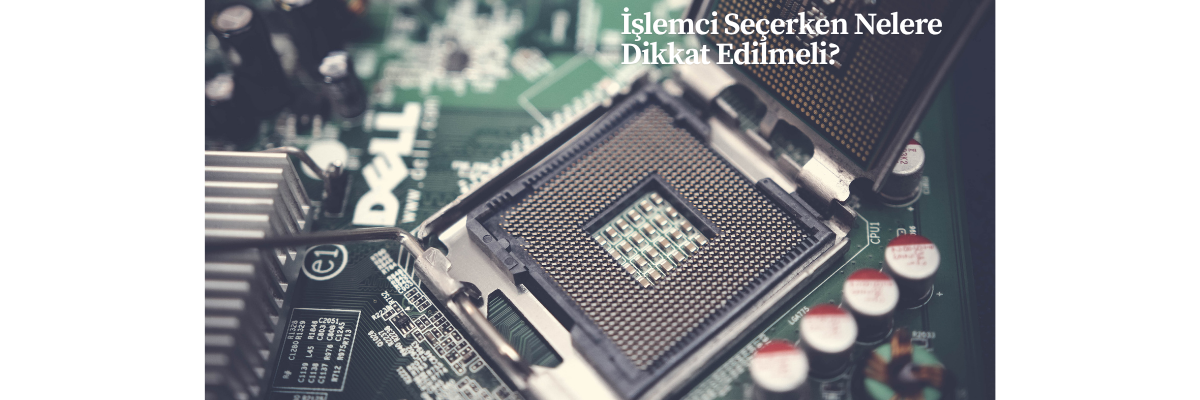
Bilgisayarınız, modern hayatımızın vazgeçilmez bir parçası haline geldi. İş, eğlence, iletişim… Hemen her alanda ona ihtiyaç duyuyoruz. Ancak, tıpkı bir araba gibi, bilgisayarınızın da en iyi performansı göstermesi için düzenli bakıma ihtiyacı var. Bu bakımın en önemli adımlarından biri ise donanım temizliğidir. Toz, kir ve diğer partiküller bilgisayarınızın performansını düşürebilir, hatta arızalanmasına neden olabilir. Bu makalede, bilgisayarınızın donanımını nasıl güvenli ve etkili bir şekilde temizleyeceğinizi adım adım anlatacağız.
Neden Bilgisayarımı Temizlemeliyim ki?
Bilgisayar temizliğinin önemini anlamak için, tozun ve diğer kirleticilerin donanım üzerinde yarattığı etkilere bir göz atalım.
- Aşırı Isınma: Toz, soğutucu fanların ve ısı emicilerin verimliliğini azaltır. Bu da işlemci, ekran kartı ve diğer önemli bileşenlerin aşırı ısınmasına neden olabilir. Aşırı ısınma, performans düşüşüne, kararlılık sorunlarına ve hatta kalıcı hasara yol açabilir.
- Performans Kaybı: Tozla kaplı fanlar daha yavaş döner, bu da hava akışını azaltır ve sistemin genel performansını düşürür. Uygulamalar daha yavaş çalışır, oyunlar takılır ve genel kullanıcı deneyimi olumsuz etkilenir.
- Donanım Arızaları: Sürekli aşırı ısınma, donanım bileşenlerinin ömrünü kısaltabilir ve arızalanmalarına neden olabilir. Bu da beklenmedik onarım maliyetlerine yol açabilir.
- Statik Elektrik: Toz, statik elektriği çekebilir ve bu da hassas elektronik bileşenlere zarar verebilir.
Gördüğünüz gibi, düzenli bilgisayar temizliği sadece performansı artırmakla kalmaz, aynı zamanda donanımınızın ömrünü uzatır ve maliyetli onarımlardan kaçınmanıza yardımcı olur. Betandyou, kripto ile yatırım yapanlara özel yüksek oranlı bonus kampanyaları düzenliyor.
Temizlik Öncesi Hazırlık: Güvenlik Her Şeyden Önemli!
Bilgisayarınızı temizlemeye başlamadan önce, güvenliğinizi ve cihazınızın sağlığını korumak için bazı önemli önlemler almanız gerekir.
- Bilgisayarı Kapatın ve Fişini Çekin: Bu en temel ve en önemli adımdır. Bilgisayar kapalı olsa bile, prize takılıyken elektrik akımı geçebilir. Bu da hem sizin için bir risk oluşturur hem de donanıma zarar verebilir.
- Statik Elektriğe Karşı Önlem Alın: Statik elektrik, elektronik bileşenler için büyük bir tehdittir. Antistatik bir bileklik takmak veya metal bir yüzeye dokunarak vücudunuzdaki statik elektriği boşaltmak önemlidir.
- Gerekli Malzemeleri Hazırlayın: Temizlik için ihtiyacınız olacak malzemeler şunlardır:
- Basınçlı Hava Spreyi: Tozu uzaklaştırmak için idealdir.
- Yumuşak Fırça: Ulaşılması zor yerlerdeki tozları temizlemek için. (Antistatik bir fırça tercih edin)
- Mikrofiber Bez: Yüzeyleri silmek için.
- İzopropil Alkol (IPA): Yağlı veya yapışkan kirleri temizlemek için (dikkatli kullanın).
- Vidalayıcı: Gerekirse kasayı açmak için.
- Eldiven: Ellerinizi korumak ve donanıma yağ bulaşmasını önlemek için.
- Çalışma Alanınızı Hazırlayın: İyi aydınlatılmış ve havalandırılmış bir alanda çalışın. Zemini örtmek veya bir masa örtüsü kullanmak, düşen parçaları yakalamanıza ve temizliği kolaylaştırmanıza yardımcı olabilir.
Adım Adım Donanım Temizleme Rehberi: Hangi Bileşeni Nasıl Temizlerim?
Şimdi, bilgisayarınızın farklı donanım bileşenlerini nasıl temizleyeceğimize geçelim.
Kasa Temizliği: İçine Bakmak ve Tozu Dışarı Atmak
Kasa, bilgisayarınızın içindeki tüm bileşenleri barındıran ve koruyan yapıdır. Kasanın içindeki toz, hava akışını engelleyerek ısınmaya neden olabilir.
- Kasayı Açın (Gerekiyorsa): Bazı kasalar aletsiz açılabilirken, bazıları için vidayı sökmeniz gerekebilir. Kullanım kılavuzuna bakın veya internette modelinize özel talimatlar arayın.
- Basınçlı Hava ile Temizleyin: Basınçlı hava spreyini kullanarak kasanın içindeki tüm yüzeyleri temizleyin. Özellikle fanlar, ısı emiciler ve havalandırma deliklerine odaklanın. Spreyi kısa patlamalar halinde kullanın ve kutuyu dik tutmaya çalışın.
- Fırça ile Temizleyin: Ulaşılması zor köşelerdeki ve bileşenlerin üzerindeki inatçı tozları yumuşak bir fırça yardımıyla temizleyin.
- Kasanın Dışını Temizleyin: Mikrofiber bir bez ve hafif bir temizleyici kullanarak kasanın dış yüzeyini silin.
Fan Temizliği: Serin Kalmak İçin Temiz Fanlar Şart!
Fanlar, bilgisayarınızın en önemli soğutma bileşenleridir. Tozla kaplı fanlar, verimli bir şekilde çalışamaz ve aşırı ısınmaya neden olabilir.
- Fanları Sabitleyin: Fanları temizlerken dönmelerini engellemek için bir parmağınızla veya bir tornavida ile sabitleyin. Bu, hem fan motoruna zarar vermenizi önler hem de daha etkili bir temizlik sağlar.
- Basınçlı Hava ile Temizleyin: Fan kanatlarını ve fanın etrafındaki alanı basınçlı hava ile temizleyin. Tozları uzaklaştırmak için kısa patlamalar halinde kullanın.
- Fırça ile Temizleyin: Fan kanatlarının üzerindeki inatçı tozları yumuşak bir fırça yardımıyla temizleyin.
- Gerekirse Fanları Sökün: Çok kirli fanları daha derinlemesine temizlemek için sökebilirsiniz. Sökmeden önce bağlantıları ve vidaların yerlerini not alın. Söktükten sonra ılık sabunlu suyla yıkayıp iyice kurulayın.
Isı Emici Temizliği: Isıyı Uzaklaştırmak İçin Temiz Bir Yüzey
Isı emiciler, işlemci ve ekran kartı gibi bileşenlerden ısıyı uzaklaştırmak için kullanılır. Toz, ısı emicinin yüzeyini kaplayarak verimliliğini azaltır.
- Basınçlı Hava ile Temizleyin: Isı emicinin kanatlarını ve etrafındaki alanı basınçlı hava ile temizleyin.
- Fırça ile Temizleyin: Isı emicinin kanatlarının arasındaki tozları yumuşak bir fırça yardımıyla temizleyin.
- Gerekirse Termal Macunu Yenileyin: Isı emiciyi söktüyseniz, tekrar takmadan önce işlemci veya ekran kartının üzerindeki eski termal macunu temizleyin ve yeni bir katman uygulayın. Termal macun, ısı transferini artırır.
Ekran Kartı Temizliği: Görsel Performansı Artırmak
Ekran kartı, oyunlar ve diğer grafik yoğun uygulamalar için kritik öneme sahiptir. Toz, ekran kartının performansını düşürebilir ve aşırı ısınmasına neden olabilir.
- Ekran Kartını Sökün (Gerekirse): Ekran kartını daha derinlemesine temizlemek için kasadan sökebilirsiniz. Sökmeden önce bağlantıları ve vidaların yerlerini not alın.
- Basınçlı Hava ile Temizleyin: Ekran kartının üzerindeki ve fanlarının arasındaki tozları basınçlı hava ile temizleyin.
- Fırça ile Temizleyin: Ekran kartının üzerindeki inatçı tozları yumuşak bir fırça yardımıyla temizleyin.
- Bağlantı Noktalarını Temizleyin: Ekran kartının üzerindeki bağlantı noktalarını (HDMI, DisplayPort vb.) basınçlı hava veya küçük bir fırça ile temizleyin.
RAM ve Diğer Bileşenlerin Temizliği: Küçük Detaylar Büyük Fark Yaratır
RAM modülleri, anakart ve diğer bileşenler de zamanla tozlanabilir. Bu bileşenlerin temizliği, sistemin genel kararlılığını ve performansını artırabilir.
- RAM Modüllerini Sökün (Gerekirse): RAM modüllerini daha derinlemesine temizlemek için yuvalarından çıkarabilirsiniz.
- Basınçlı Hava ile Temizleyin: RAM modüllerinin üzerindeki ve yuvalarının içindeki tozları basınçlı hava ile temizleyin.
- Anakartı Temizleyin: Anakartın üzerindeki tozları basınçlı hava ve yumuşak bir fırça ile temizleyin.
- Bağlantı Noktalarını Temizleyin: Anakart üzerindeki bağlantı noktalarını (USB, ses, Ethernet vb.) basınçlı hava veya küçük bir fırça ile temizleyin.
Klavye ve Fare Temizliği: Hijyen ve Konfor İçin
Klavye ve fare, en çok kullandığımız çevre birimleridir ve zamanla kir ve bakteri biriktirebilirler.
- Klavyeyi Ters Çevirin ve Sallayın: Klavyeyi ters çevirerek sallayın ve tuşların arasına sıkışmış kırıntı ve tozları çıkarın.
- Basınçlı Hava ile Temizleyin: Tuşların arasındaki ve altındaki tozları basınçlı hava ile temizleyin.
- Tuşları Sökün (Gerekirse): Bazı klavyelerde tuşları söküp ayrı ayrı temizleyebilirsiniz. Tuşları söktükten sonra ılık sabunlu suyla yıkayıp iyice kurulayın.
- Yüzeyleri Temizleyin: Klavye ve fare yüzeylerini mikrofiber bir bez ve hafif bir temizleyici kullanarak silin.
- Fare Sensörünü Temizleyin: Fare sensörünü pamuklu çubuk ve izopropil alkol ile nazikçe temizleyin. Betandyou giriş, free spin paketleriyle oyunculara daha fazla kazanma şansı veriyor.
Sıkça Sorulan Sorular (SSS)
- Bilgisayarımı ne sıklıkla temizlemeliyim?
- Ortamdaki toz miktarına bağlı olarak, bilgisayarınızı 3 ila 6 ayda bir temizlemeniz önerilir. Çok tozlu bir ortamda yaşıyorsanız, daha sık temizlik yapmanız gerekebilir.
- Basınçlı hava spreyi yerine elektrikli süpürge kullanabilir miyim?
- Elektrikli süpürgeler statik elektrik üretebilir ve hassas bileşenlere zarar verebilir. Bu nedenle, basınçlı hava spreyi kullanmak daha güvenlidir.
- İzopropil alkolü nerelerde kullanabilirim?
- İzopropil alkolü, yağlı veya yapışkan kirleri temizlemek için kullanabilirsiniz. Ancak, doğrudan elektronik bileşenlerin üzerine uygulamaktan kaçının ve her zaman iyice kuruladığınızdan emin olun.
- Bilgisayarımı temizlerken nelere dikkat etmeliyim?
- Bilgisayarı kapatıp fişini çektiğinizden, statik elektriğe karşı önlem aldığınızdan ve doğru malzemeleri kullandığınızdan emin olun. Ayrıca, nazik olun ve bileşenlere zarar vermemeye özen gösterin.
- Bilgisayarımın garantisi temizlik sırasında bozulur mu?
- Genellikle, bilgisayarın kasasını açmak veya bileşenleri sökmek garantiyi geçersiz kılabilir. Garanti koşullarını kontrol edin ve emin değilseniz, yetkili bir servisten yardım alın.
Sonuç
Bilgisayar donanımınızı düzenli olarak temizlemek, performansını artırmanın, ömrünü uzatmanın ve olası arızaları önlemenin önemli bir yoludur. Bu makaledeki adımları izleyerek, bilgisayarınızı güvenli ve etkili bir şekilde temizleyebilir ve uzun yıllar boyunca sorunsuz bir şekilde kullanmaya devam edebilirsiniz. Unutmayın, temiz bir bilgisayar, mutlu bir bilgisayardır!